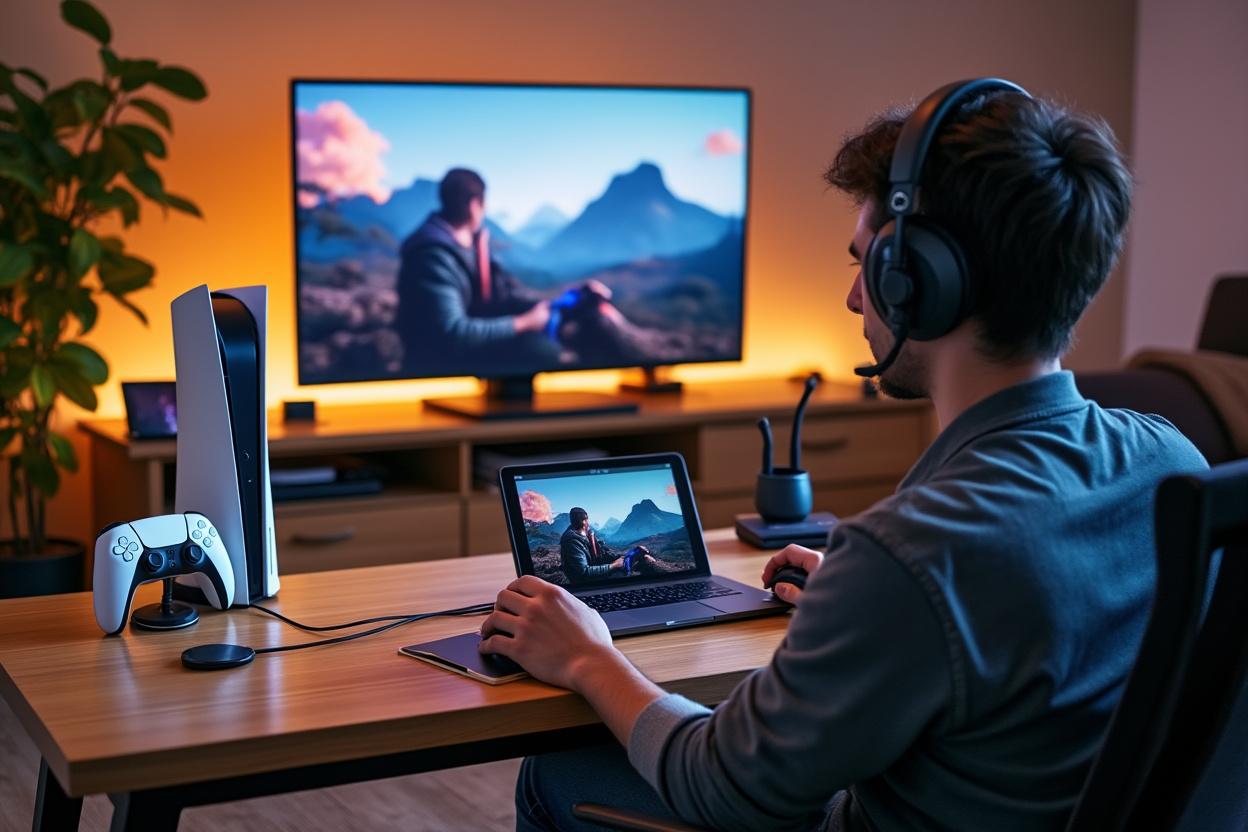
Optimisez votre expérience de jeu grâce aux conseils du forum ps5
Optimiser une PS5 ne se limite pas à cocher quelques options dans les menus. En m’appuyant sur les retours des forums, Reddit et les guides techniques publiés sur PlayStation Blog, Jeuxvideo.com, PhonAndroid et autres, je rassemble ici des conseils concrets pour améliorer la fluidité, l’image, le son, la connexion, le confort de jeu et la maintenance de votre console.
Pour les pressés :
Appliquez ces actions rapides validées par les communautés pour gagner en fluidité, réduire la latence et raccourcir les temps de chargement.
- Mises à jour : activez Télécharger et Installer automatiquement sur la PS5 et mettez à jour le firmware de la DualSense, du casque et de la TV.
- Affichage et fluidité : forcez le Mode Performance, activez 120 Hz et VRR (vérifiez port HDMI et câble), puis calibrez l’HDR via Paramètres.
- Réseau stable : préférez Ethernet ou Wi‑Fi 5 GHz, activez UPnP sur le routeur et, si besoin, utilisez un DNS public (1.1.1.1 ou 8.8.8.8).
- Stockage rapide : installez un SSD M.2 NVMe PCIe Gen4 x4 ≥ 5500 Mo/s avec dissipateur, formatez-le via la console et placez-y les jeux PS5.
- Son et manette : activez Tempest 3D, choisissez le profil d’oreille adapté et réduisez l’intensité des vibrations/gâchettes pour améliorer la précision et l’autonomie.
Pourquoi s’appuyer sur les conseils du forum PS5
Les communautés en ligne partagent des retours d’usage qui complètent les guides officiels. Ces retours mettent souvent en évidence des réglages liés au matériel, au réseau et aux préférences qui tiennent compte de configurations réelles.
Objectif de l’article
Mon objectif est de regrouper des astuces pratiques que les joueurs PS5 partagent régulièrement pour obtenir une expérience plus fluide, une image plus propre, un son plus immersif et une connexion plus stable. Je vous fournis des étapes concrètes et des recommandations d’accessoires adaptées aux scénarios réels.
Plutôt que de lister des généralités, j’explique comment appliquer chaque réglage et pourquoi il améliore un aspect mesurable du rendu ou de la latence. Vous trouverez aussi des conseils de maintenance et des retours comparatifs PS4 vs PS5 issus des discussions communautaires.
Intention de recherche à satisfaire
Cette fiche répond à la question « comment optimiser concrètement une PS5 » en proposant des réglages système, des choix d’accessoires et des bonnes pratiques souvent recommandées sur les forums et blogs spécialisés.
Je synthétise les recommandations récurrentes comme la mise à jour régulière, l’ajout d’un SSD NVMe compatible, l’activation du mode Performance, la calibration HDR, l’exploitation de l’audio Tempest 3D et les conseils réseau pour réduire la latence.
Mises à jour système et accessoires: la base à ne jamais négliger
Avant toute optimisation poussée, il faut s’assurer que la plateforme est à jour. Les correctifs peuvent résoudre des bugs et améliorer la compatibilité des périphériques.
Pourquoi c’est prioritaire
Les mises à jour logicielles corrigent des dysfonctionnements, augmentent la stabilité et ajoutent parfois des fonctions d’amélioration de performance. Les retours de forums montrent que la majorité des problèmes de connexion ou de compatibilité disparaissent après une mise à jour.
Les firmwares des périphériques (manette, casque, TV) suivent souvent la console pour activer des fonctions comme le VRR ou la prise en charge de 120 Hz. Négliger ces mises à jour peut limiter les gains apportés par le matériel.
Ce qu’il faut faire concrètement
Mettez à jour la PS5 via Paramètres > Système > Logiciel système > Mise à jour et paramètres, et activez les mises à jour automatiques en cochant « Télécharger et Installer automatiquement ». Cela évite d’interrompre une session pour appliquer un patch critique.
Mettez aussi à jour les accessoires: Paramètres > Accessoires > Manettes > Logiciel de la manette pour la DualSense, et vérifiez le firmware du casque et du téléviseur afin d’activer VRR, ALLM et 120 Hz quand disponibles.
Réglages vidéo et fluidité: 120 Hz, VRR, mode Performance et HDR
Les options d’affichage influencent directement la sensation de fluidité et la qualité visuelle. Voici les principes et comment les activer efficacement.
Définitions utiles
Mode Performance priorise la fréquence d’images sur la résolution pour favoriser la fluidité, souvent jusqu’à 120 images par seconde si le jeu le supporte. Cela réduit la latence visuelle et la sensation de saccade.
VRR synchronise la fréquence de rafraîchissement du téléviseur à la sortie de la console pour éliminer le tearing et réduire les micro-saccades. ALLM bascule automatiquement la TV en mode Jeu pour réduire l’input lag. HDR étend la plage dynamique pour des noirs plus profonds et des hautes lumières plus naturelles.
Activer le mode Performance par défaut
Pour forcer le mode Performance: Paramètres > Données sauvegardées et paramètres de jeu/application > Préréglages du jeu > Mode Performance. Les retours de PhonAndroid et des forums montrent une amélioration nette des sensations dans la majorité des titres compétitifs.
Si un jeu propose un mode Performance RT, testez-le: il conserve souvent un bon compromis entre fréquence d’images et effets de ray tracing pour un rendu plus réactif sans sacrifier complètement l’éclairage.
Sortie 120 Hz et VRR
Activez la sortie 120 Hz via Paramètres > Écran et vidéo > Sortie vidéo > Activer la sortie 120 Hz: Automatique. Si l’option est grisée, vérifiez la compatibilité du port HDMI, la version HDMI du câble et celle du téléviseur.
Activez le VRR si disponible: Paramètres > Écran et vidéo > Sortie vidéo > VRR > Activé. Certains téléviseurs exigent HDMI 2.1 et un câble compatible pour que l’option soit active; vérifiez le manuel de la TV.
ALLM, mode Jeu et calibration HDR
Activez le Mode Jeu et l’ALLM sur le téléviseur pour réduire l’input lag. Ces options diminuent les traitements d’image qui augmentent la latence et ajoutent des artefacts.
Calibrez l’HDR via Paramètres > Écran et vidéo > Sortie vidéo > Ajuster HDR. Ajustez jusqu’à ce que les formes tests soient à peine visible, ce qui évite les noirs bouchés et les blancs brûlés, et supprime les doubles traitements qui écrasent les détails.
Ray tracing et options graphiques en jeu
Si le ray tracing provoque des chutes de framerate, passez en Mode Performance RT ou réduisez la résolution à 1080p/1440p si le jeu le permet. Désactiver le flou de mouvement et la profondeur de champ améliore la netteté et réduit la gêne visuelle.
Testez les réglages progressivement: changez un paramètre à la fois et mesurez la différence de fluidité et de qualité d’image plutôt que d’appliquer plusieurs modifs simultanées.
Son et immersion: exploiter l’audio 3D Tempest
L’audio spatial Tempest de la PS5 apporte un avantage réel en localisation sonore, particulièrement en casque. Voici comment en tirer profit.
Définition et bénéfice
L’audio Tempest 3D crée un champ sonore spatial pour mieux localiser les sources, utile dans les FPS et les jeux d’ambiance. Les retours de Jeuxvideo.com confirment un gain en repérage des ennemis et en immersion.
Le bénéfice est plus notable au casque, où la spatialisation se perçoit mieux qu’avec une barre de son ou des enceintes non calibrées.
Activer et régler l’audio 3D
Activez l’audio via Paramètres > Son > Sortie audio > Périphérique de sortie et sélectionnez votre casque. Ensuite, activez l’audio 3D et choisissez le profil d’oreille qui correspond le mieux à votre perception.
Ajustez séparément le volume du chat et du jeu, activez la réduction de bruit micro si disponible, et réglez la sidetone pour entendre votre propre voix sans saturation.
Choisir un casque adapté
Les casques Pulse 3D ou Pulse Elite sont optimisés pour Tempest, mais tout casque de bonne qualité permettra d’améliorer la spatialisation. La compatibilité native simplifie la configuration et évite des pertes de fonctionnalités.
Fermez les applications audio en arrière-plan et désactivez le micro intégré de la DualSense si vous ne l’utilisez pas, pour réduire les bruits parasites et améliorer la clarté du chat vocal.
Manette DualSense: précision, confort et autonomie
La DualSense apporte des sensations nouvelles, mais son comportement peut être adapté selon le type de jeu ou la contrainte d’autonomie.
Mettre à jour le firmware
Mettez la manette à jour via Paramètres > Accessoires > Manettes > Logiciel de la manette. Les mises à jour corrigent la latence, la gestion de la batterie et la compatibilité des fonctionnalités avancées.
Les forums rapportent que plusieurs problèmes d’input ou de drift se résolvent après mise à jour, donc vérifiez régulièrement.
Adapter les sensations
Réduisez l’intensité de la vibration ou choisissez Faible/Moyenne pour économiser la batterie et stabiliser la visée en compétitif. Ajustez l’intensité des gâchettes adaptatives selon le jeu pour éviter de perdre en précision lors des actions rapides.
Baissez la luminosité des voyants pour augmenter l’autonomie et désactivez le micro depuis Paramètres > Son > Microphone > Micro du contrôleur > Couper si vous ne l’utilisez pas.
Personnaliser les commandes
Remappez les touches via Paramètres > Accessibilité > Commandes > Attribution des touches manette pour adapter la prise en main et compenser des contraintes ergonomiques.
Utilisez un support de charge pour préserver la santé de la batterie sur le long terme et évitez d’utiliser la manette trop éloignée en Bluetooth pour limiter les pertes de signal.
Réseau et jeu en ligne: viser une connexion stable et rapide
Pour le multijoueur, la stabilité et la latence comptent plus que le débit brut. Les forums insistent sur des pratiques concrètes pour réduire le lag.
Priorité: stabilité et latence
Privilégiez une connexion filaire Ethernet pour réduire la latence et les fluctuations. En l’absence de câble, utilisez le Wi‑Fi 5 GHz et rapprochez la console du routeur.
Testez la connexion via Paramètres > Réseau > Tester la connexion Internet pour vérifier le débit et le type NAT. Les joueurs indiquent qu’un NAT Type 2 (via UPnP) simplifie l’accès aux sessions en ligne.
Réglages utiles dans la PS5
Configurez la connexion via Paramètres > Réseau > Paramètres > Configurer la connexion Internet en choisissant Ethernet ou le réseau 5 GHz. Le DNS manuel (1.1.1.1 ou 8.8.8.8) peut améliorer la résolution des adresses dans certains cas.
Activez les mises à jour et téléchargements en mode repos via Paramètres > Système > Économie d’énergie > Fonctions disponibles en mode repos > Rester connecté à Internet pour éviter que les téléchargements n’interrompent vos sessions de jeu.
Côté routeur
Activez UPnP pour obtenir un NAT Type 2 sans configuration complexe et activez la QoS si le routeur le propose pour prioriser la PS5 sur le réseau domestique. Les joueurs rapportent une amélioration sensible du ping en appliquant ces réglages.
Si vous avez des congestions, limitez les activités haut débit sur le réseau lors de parties compétitives ou planifiez les téléchargements lourds en dehors des heures de jeu.
Stockage et chargements: bien gérer le SSD et les données
Gérer les installations et les captures permet de conserver des temps de chargement optimaux et d’éviter la fragmentation de l’espace interne.
Nettoyage régulier
Désinstallez les jeux non utilisés via Paramètres > Stockage > Jeux et applications et supprimez les captures volumineuses dans la Galerie des captures pour libérer de l’espace. Les forums insistent sur des nettoyages mensuels pour éviter les alertes d’espace.
Archivez ou transférez les captures sur un disque externe si vous souhaitez conserver les meilleures séquences sans saturer l’espace interne.
Séparer PS4 et PS5
Installez les jeux PS5 sur le stockage interne ou un SSD M.2 compatible pour conserver des temps de chargement rapides. Déplacez les jeux PS4 sur un disque dur USB externe pour économiser l’espace interne sans perdre la possibilité de les lancer.
Cette organisation permet de prioriser les titres qui tirent le plus parti des temps de chargement réduits et d’éviter les transferts répétitifs lors des mises à jour.
Ajouter un SSD M.2 NVMe compatible
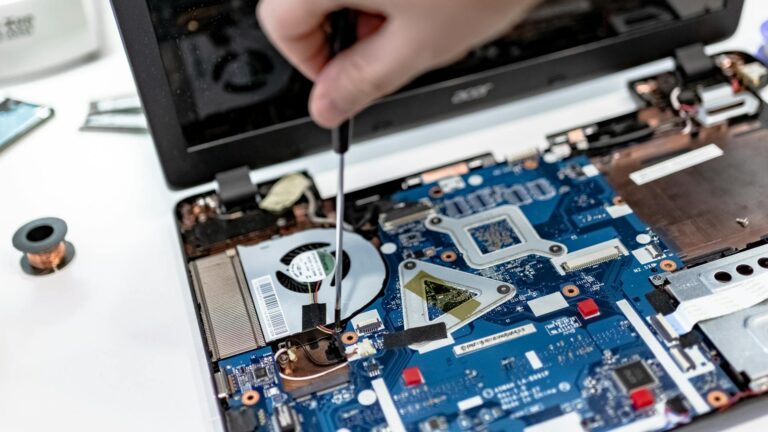
Recherchez un SSD PCIe Gen4 x4 M.2 NVMe avec une vitesse de lecture séquentielle d’au moins 5500 Mo/s et un dissipateur thermique. Le montage suit une procédure simple mais il faut respecter les spécifications pour garantir la compatibilité.
Après installation physique, la PS5 proposera de formater le SSD. Déplacez ensuite les jeux PS5 sur ce stockage via Paramètres > Stockage > Emplacement d’installation pour profiter de temps de chargement réduits.
Voici un tableau comparatif des caractéristiques minimales recommandées pour un SSD M.2 NVMe et leur usage.
| Critère | Minimum recommandé | Usage visé |
|---|---|---|
| Interface | PCIe Gen4 x4 | Compatibilité avec la PS5 pour vitesse optimale |
| Vitesse lecture séquentielle | ≥ 5500 Mo/s | Temps de chargement et installations rapides |
| Dissipateur thermique | Recommandé | Maintien des performances soutenues |
| Format | M.2 2280 typique | Compatibilité physique avec le logement PS5 |
Accessoires et affichage: tirer parti de votre matériel
Le matériel autour de la console influence fortement l’expérience. Un bon câble, un écran adapté et des accessoires ciblés font la différence.
Téléviseur et câbles
Utilisez le câble HDMI fourni ou un câble certifié pour la bande passante requise. Activez Mode Jeu, VRR et 120 Hz sur la TV pour obtenir la meilleure réactivité.
Si la TV n’est pas compatible HDMI 2.1, privilégiez les réglages 60 Hz/Mode Performance et vérifiez les options avancées de la TV pour désactiver les traitements d’image intempestifs.
Casques et contrôleurs
Un casque compatible Tempest 3D offre la meilleure spatialisation. Pour la compétition, des manettes équipées de palettes ou un volant pour la course améliorent le contrôle et le ressenti.
Choisissez des périphériques avec un bon support firmware pour garantir des mises à jour et une compatibilité durable.
Stations de charge et supports
Une station de charge maintient les manettes prêtes et évite les cycles de charge/surcharge qui fatiguent la batterie. Un support stable réduit les vibrations et protège la console.
Le rangement optimisé du matériel limite les interférences et facilite l’accès aux ports arrière pour un câblage propre.
Maintenance, température et distractions: rester performant longtemps
La conservation des performances passe par une maintenance régulière et un environnement adapté.
Ventilation et poussière
Installez la PS5 dans un espace aéré, évitez les meubles fermés et nettoyez les ouïes de ventilation périodiquement. Les forums recommandent des nettoyages légers plutôt que des démontages fréquents.
Pour un entretien plus approfondi, retirez délicatement les coques latérales et aspirez légèrement les logements dédiés sans forcer pour préserver les composants.
Température ambiante
Évitez de placer la console près de sources de chaleur ou en plein soleil. Une température ambiante contrôlée prolonge la durée de vie des composants et stabilise les performances sous charge.
Mesurez la température ambiante si nécessaire et veillez à laisser quelques centimètres d’espace libre autour de la console pour favoriser la circulation d’air.
Bruit et vibration
Posez la PS5 sur une surface stable et utilisez le support officiel pour minimiser le basculement et la transmission des vibrations. Les bruits excessifs indiquent souvent un besoin de nettoyage.
Si vous remarquez des bruits anormaux persistants, stoppez l’utilisation et examinez l’alimentation et les ventilateurs pour éviter une détérioration.
Réduire les distractions
Désactivez les notifications non essentielles via Paramètres > Notifications et limitez les captures automatiques de trophées si vous manquez d’espace. Ces éléments interrompent les sessions et augmentent l’utilisation de stockage.
Personnalisez le Centre de contrôle (appui sur PS) pour accéder rapidement aux options clés et rester concentré sur le jeu sans navigations inutiles.
Conseils récurrents des forums PS5 à appliquer tout de suite
Voici les recommandations que les joueurs répètent le plus souvent, classées par impact immédiat.
- Passer en Mode Performance pour les jeux compétitifs afin d’atteindre 60 à 120 fps.
- Activer 120 Hz et VRR sur les écrans compatibles pour une fluidité perceptible.
- Calibrer l’HDR pour éviter une image terne ou brûlée.
- Activer l’audio 3D et choisir le profil d’oreille adapté pour la localisation sonore.
- Préférer Ethernet ou Wi‑Fi 5 GHz, activer UPnP pour obtenir un NAT Type 2.
- Ajouter un SSD M.2 NVMe 5500 Mo/s+ pour réduire les chargements et simplifier la gestion des jeux.
Ces gestes simples sont ceux qui donnent le plus de résultats rapides sans investissement majeur.
Problèmes fréquents et solutions rapides
Je liste ici les symptômes courants et les corrections testées par la communauté.
Input lag élevé
Activez le Mode Jeu et l’ALLM sur la TV, et désactivez l’interpolation d’images et les traitements de netteté qui ajoutent de la latence. Ces options réduisent souvent l’input lag en quelques secondes.
Si le lag persiste, vérifiez la connexion manette (privilégiez le câble USB en compétition) et mettez à jour les firmwares de la TV et de la manette.
Saccades ou tearing
Activez le VRR si votre écran le supporte. À défaut, passez en Mode Performance ou réduisez la résolution à 1080p/1440p pour stabiliser la fréquence d’images.
Évaluez aussi l’utilisation du ray tracing et désactivez les effets graphiques gourmands si la fluidité reste insuffisante.
HDR trop sombre ou trop vif
Relancez Ajuster HDR et vérifiez que la TV ne réalise pas un double traitement HDR. Ajustez le curseur jusqu’à ce que les formes tests soient à peine visibles.
Si l’image reste incorrecte, remettez les paramètres d’image de la TV par défaut pour supprimer des profils d’image qui modifient l’HDR.
Son plat au casque
Vérifiez l’activation de l’audio 3D et la sélection du périphérique de sortie. Testez plusieurs profils d’oreille pour trouver celui qui restitue le mieux la scène sonore.
Fermez les applications en arrière-plan et ajustez la balance chat/jeu si les voix masquent les effets sonores.
Téléchargements lents
Passez en Ethernet ou sur la bande 5 GHz, testez un DNS public (1.1.1.1 ou 8.8.8.8) et activez les téléchargements en mode repos. Ces actions améliorent souvent le débit effectif.
Activez UPnP sur le routeur et vérifiez que d’autres appareils ne saturent pas la bande passante durant les transferts. Pour éviter les risques liés aux sources téléchargées, découvrez comment protéger vos appareils.
Surchauffe ou bruit
Nettoyez les prises de poussière, améliorez l’aération et évitez les housses ou supports bloquant les ouïes. Un environnement dégagé réduit la température operative.
Si le phénomène persiste malgré une ventilation correcte, interrompez l’usage intensif et vérifiez la présence d’obstructions ou d’un composant défectueux.
Mini-guides de configuration pas à pas
Voici des séquences courtes à suivre sans risque pour appliquer les optimisations citées.
Mode Performance et 120 Hz
Paramètres > Données sauvegardées et paramètres de jeu/application > Préréglages du jeu > Mode Performance.
Paramètres > Écran et vidéo > Sortie vidéo > Activer la sortie 120 Hz: Automatique. Testez chaque jeu pour vérifier le gain de fluidité.
VRR et HDR
Paramètres > Écran et vidéo > Sortie vidéo > VRR > Activé. Si l’option est grisée, vérifiez câble et port HDMI de la TV.
Pour l’HDR: Paramètres > Écran et vidéo > Sortie vidéo > Ajuster HDR et suivez les écrans de calibration jusqu’à obtention d’un contraste équilibré.
Audio 3D et DualSense
Paramètres > Son > Sortie audio > choisir le casque > Activer l’audio 3D > Choisir le profil d’oreille adapté.
Paramètres > Accessoires > Manettes > régler intensité vibrations et gâchettes, luminosité et mettre à jour la manette pour corriger comportements erratiques.
Réseau et SSD
Paramètres > Réseau > Configurer la connexion Internet > choisissez Ethernet ou Wi‑Fi 5 GHz, et testez la connexion pour vérifier le NAT et le ping.
Pour le SSD M.2: installez un PCIe Gen4 x4 >=5500 Mo/s, montez le dissipateur, formatez via la console et définissez l’emplacement d’installation dans Paramètres > Stockage.
Jeux et profils de réglages types pour profiter des optimisations
Adaptez les réglages selon le genre de jeu pour maximiser les bénéfices techniques.
FPS compétitifs en ligne
Réglages recommandés: Mode Performance, 120 Hz, VRR, flou de mouvement désactivé, audio 3D activé, vibrations réduites. Ces choix favorisent la réactivité et la clarté visuelle.
Exemples cités par la communauté: Call of Duty et Fortnite tirent nettement profit de ces réglages pour la visée et la détection d’ennemis.
Jeux d’action solo cinématiques
Préférez Mode Résolution ou Performance RT selon le rendu souhaité, calibrez l’HDR pour l’esthétique et activez l’audio 3D pour renforcer l’immersion. Cela maximise le rendu visuel sans ruiner la fluidité.
Titres recommandés par la communauté: Spider-Man et The Last of Us Part II montrent une amélioration notable en passant sur PS5 par rapport à la PS4, notamment en temps de chargement et sensations DualSense.
Course et simulation
Utilisez 120 Hz si disponible, VRR et un volant ou manette avec palettes pour améliorer le contrôle. Le son 3D aide à localiser l’environnement, notamment pour le positionnement sonore des moteurs.
Ces réglages renforcent la précision et la sensation de vitesse, deux éléments-clés pour l’expérience de conduite.
En appliquant ces recommandations issues des discussions communautaires et des guides techniques, vous optimiserez la plupart des aspects de votre PS5. Testez, ajustez et gardez un œil sur les mises à jour pour maintenir des performances stables et une expérience de jeu adaptée à vos priorités.


Un commentaire